アカウントの管理(追加/削除など)は、企業管理者アカウントのみ行うことができます。
企業管理者アカウントは本システムの登録情報の全てにアクセスすることができるため、企業ごとの発行上限は2つとなっています。
企業担当者/施設担当者のアカウント発行上限は設定しておりません。企業管理者の責任のもと、貴社の規模や組織体制によって発行数を調整し、企業担当者、施設担当者のアカウントの発行、削除、変更を行なってください。
企業担当者は、保有する全施設の情報にアクセスすることができ、施設を統括している本社・本部に勤務する総務や経理の方の利用を想定したアカウント種別です。
施設担当者アカウントは施設に勤務されている方(施設勤務の総務や経理を含む)の利用を想定しているため、担当施設の情報にしかアクセスできない仕様となっています。
複数の施設を1人で管理している方は、企業担当者アカウントを利用されることをおすすめいたします。
アカウントの追加

新規作成をクリック
ダッシュボードの「アカウント管理」のページから「新規作成」をクリックして新規作成画面を開きます。

担当者を登録
担当者の情報を入力して「登録」ボタンをクリックしてください。
設定されたパスワードはシステム内で検索できませんので、失念・紛失などにご注意ください。

「役職区分」について
役職区分がプルダウン形式で表示されます。最も当てはまるものを選択してください。どれにも当てはまらない場合は「該当しない」を選択してください。
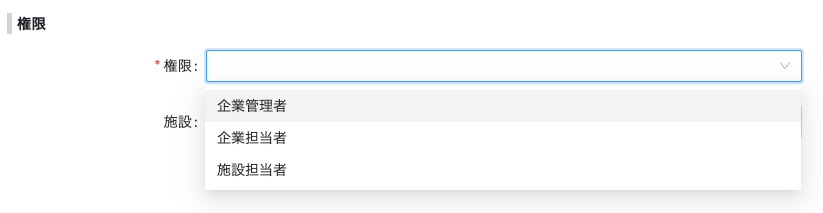
「権限」について
権限がプルダウン形式で表示されます。最も当てはまるものを選択してください。
施設担当者を登録する場合は、その下の施設から担当している施設を選択してください。


メールの確認
アカウントの発行が完了すると、アカウント登録時に記入したメールアドレスおよび企業管理者にメールが送信されます。
上の画像がアカウントを作成された担当者に送信されるメール、下の画像が管理者に送信されるメールです。
なお、こちらのメールには設定したログインパスも記載さていますので、紛失しないようにご注意ください。
アカウントの変更
企業担当者、施設担当者の異動に伴うアカウント権限を変更することができます。
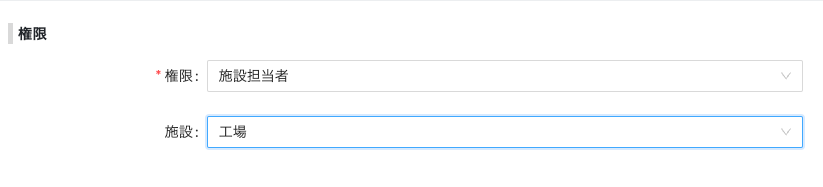
企業管理者が担当者のアカウント詳細画面から権限や担当施設を変更し、更新ボタンを押すことで完了します。
※施設を入力するのは「施設担当者」のみ
アカウントの停止
企業担当者、施設担当者の退職などに伴うアカウントの利用を停止することができます。
アカウントの停止
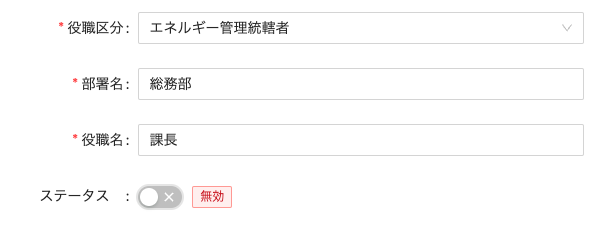
アカウントを停止する場合は、ステータスをクリックすると「無効」にに変わりますので、その後に更新ボタンをクリックしてください。
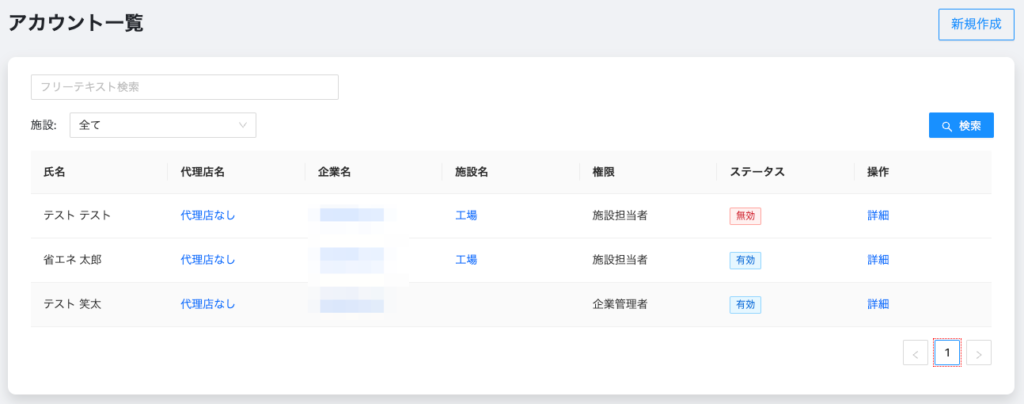
アカウント一覧のステータスが「無効」に変わり、当該アカウントのログインを拒否することができます。
アカウントの削除
企業担当者、施設担当者の退職などに伴うアカウントを削除することができます。
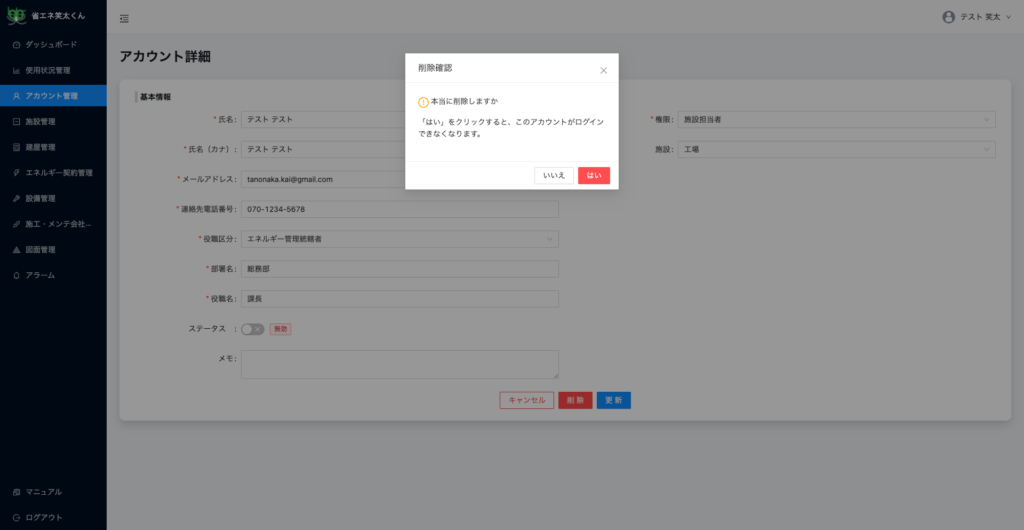
アカウントの削除
削除したいアカウントの詳細画面の下にある赤い削除ボタンをクリックします。
確認画面が表示されますので、「はい」をクリックすることでアカウントの削除が完了します。
